

LDAP 外部連携設定
UCIDM の設定に、連携先の OpenLDAP の外部連携設定を追加します。
この手順を行うには、連携先の OpenLDAP を UCIDM サーバーとは別のサーバーに用意しておく必要があります。 連携先を用意しないときは、この手順を飛ばしてかまいません。 連携元から UCIDM を経由して連携先へ届くまでの流れは、基本設定 までの手順で、Local ログ出力モジュールを使って確かめられます。
このページでは、連携先の OpenLDAP を次の値で説明します。 お使いの連携先の OpenLDAP に合わせて読み替えてください。
外部連携設定の作成
ID 連携管理画面にログインし、ホーム画面の「外部連携設定」を選択します。 外部連携設定一覧画面で、「登録」ボタンを押します。
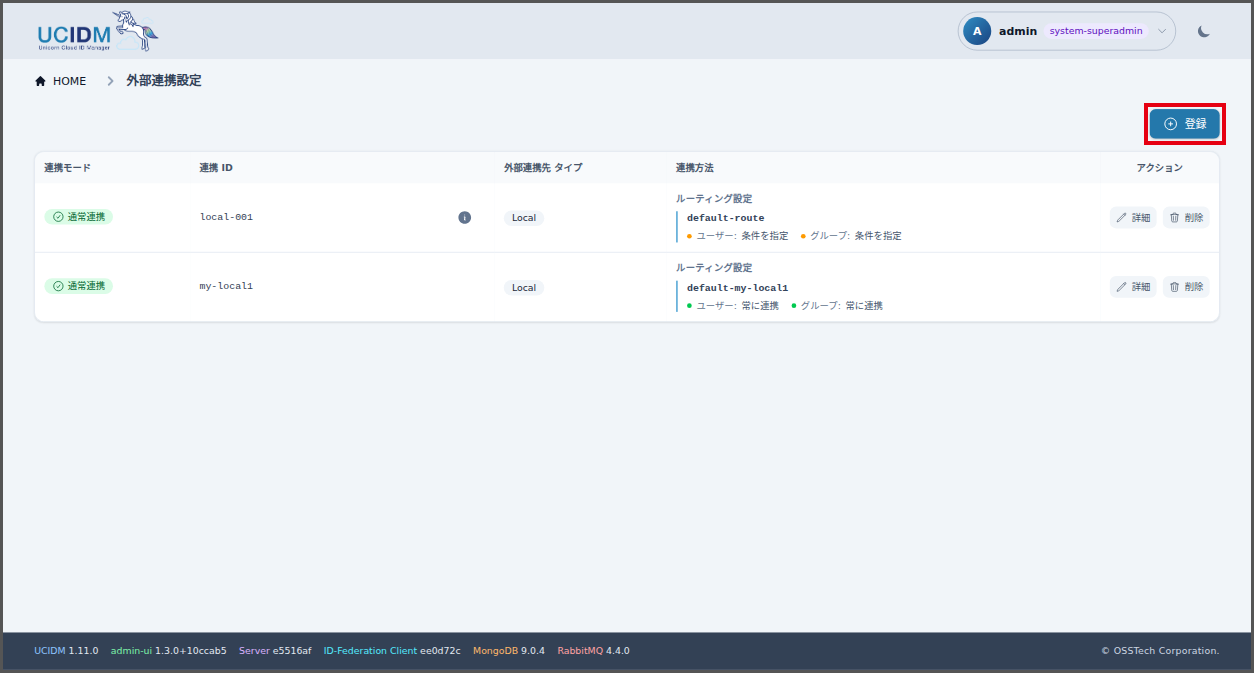
新規外部連携設定画面で、「種別」「連携設定」「マッピング」「ルーティング」「確認&作成」の 5 つのステップを順に進めます。 画面の操作については、ID 連携管理画面 - 新規外部連携設定画面 をご参照ください。 各項目の詳細については、OpenLDAP 外部連携モジュール をご参照ください。
種別
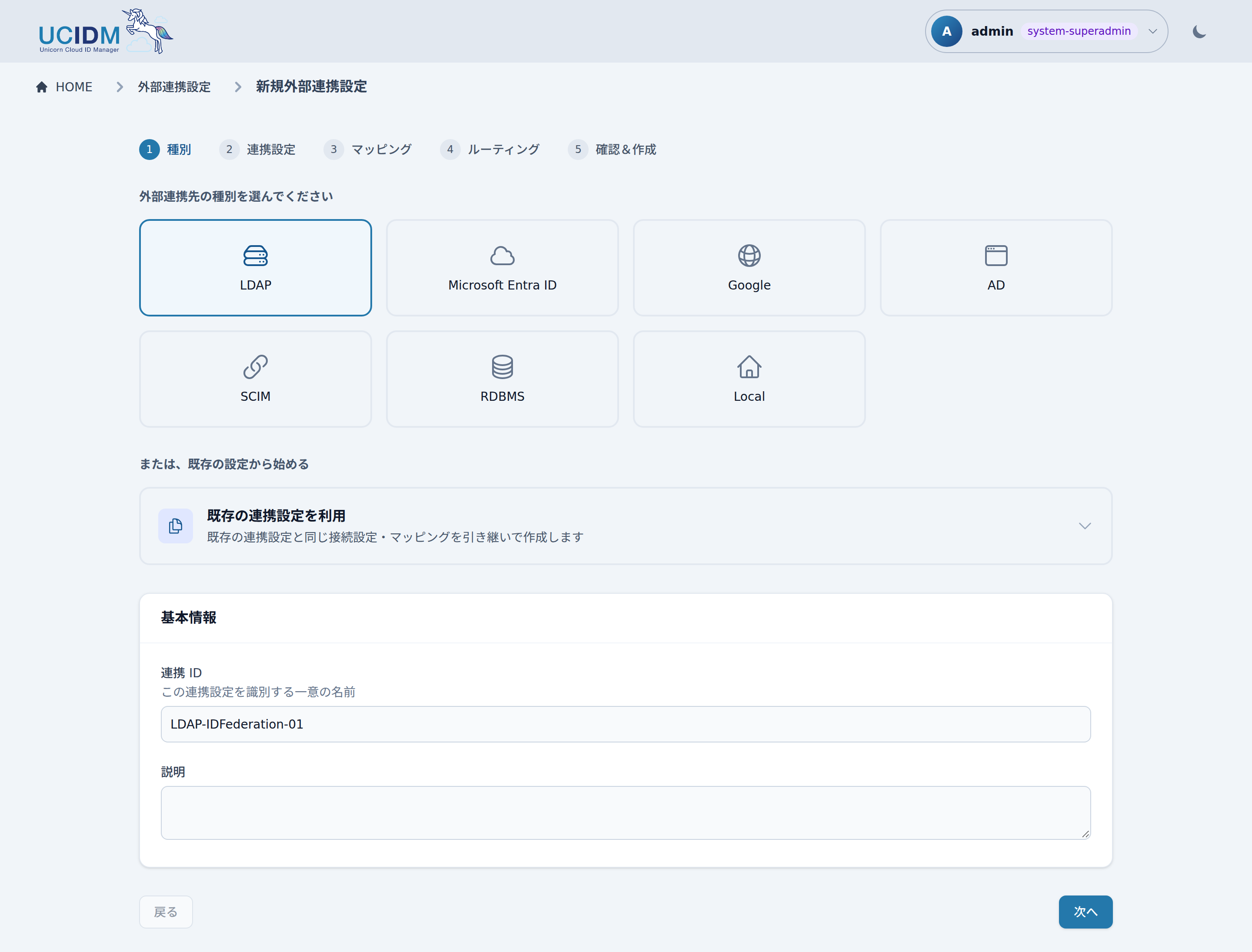
外部連携先の種別で「LDAP」を選択します。
基本情報の連携 ID には、初期値の LDAP-IDFederation-01 が入ります。
そのまま「次へ」ボタンを押します。
連携設定
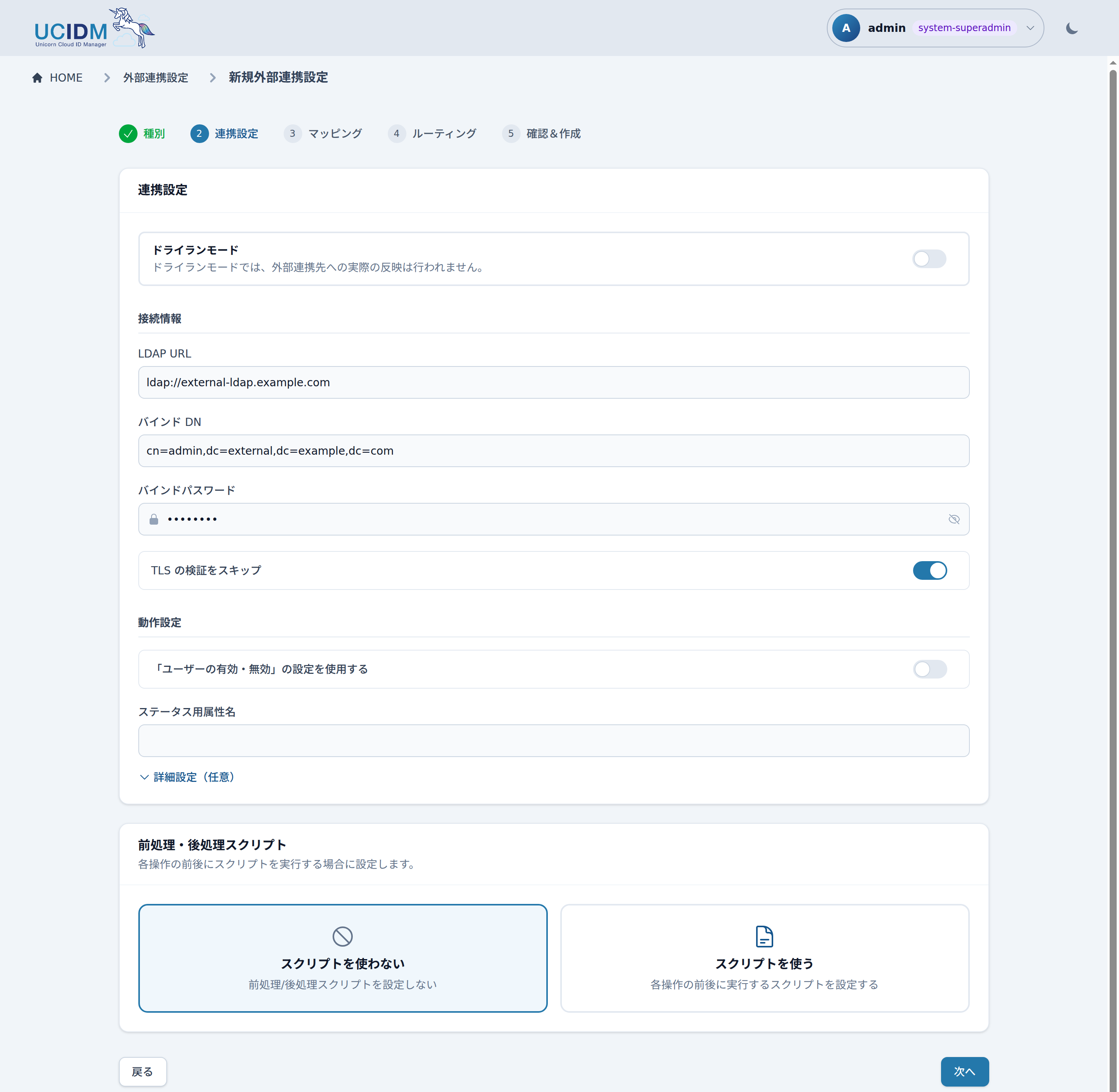
連携先の OpenLDAP への接続情報と動作を、次のように設定します。
- ドライランモード:オフ
- 既定ではオンになっています。オンのままだと、連携先の OpenLDAP に実際の反映が行われません。接続だけを先に確かめたいときは、オンのまま作成します。
- LDAP URL:
ldap://external-ldap.example.com - バインド DN:
cn=admin,dc=external,dc=example,dc=com - バインドパスワード:バインド DN のパスワード
- TLS の検証をスキップ:オン
- 連携先の OpenLDAP に TLS で接続するときに、証明書の検証を省きます。お使いの環境に合わせて設定してください。
- 「ユーザーの有効・無効」の設定を使用する:オフ
- 既定ではオンになっています。クイックスタートでは、ユーザーの有効と無効を連携先に反映しません。
ほかの項目は既定の値のままにします。
マッピング
連携元のユーザーとグループを、連携先の OpenLDAP のどこに作るかを、DN マッピングで設定します。
- ユーザー マッピング
- RDN 属性名:
uid - 配置先 DN:
ou=ldappeople,dc=external,dc=example,dc=com
- RDN 属性名:
- グループ マッピング
- RDN 属性名:
cn - 配置先 DN:
ou=ldapgroup,dc=external,dc=example,dc=com
- RDN 属性名:
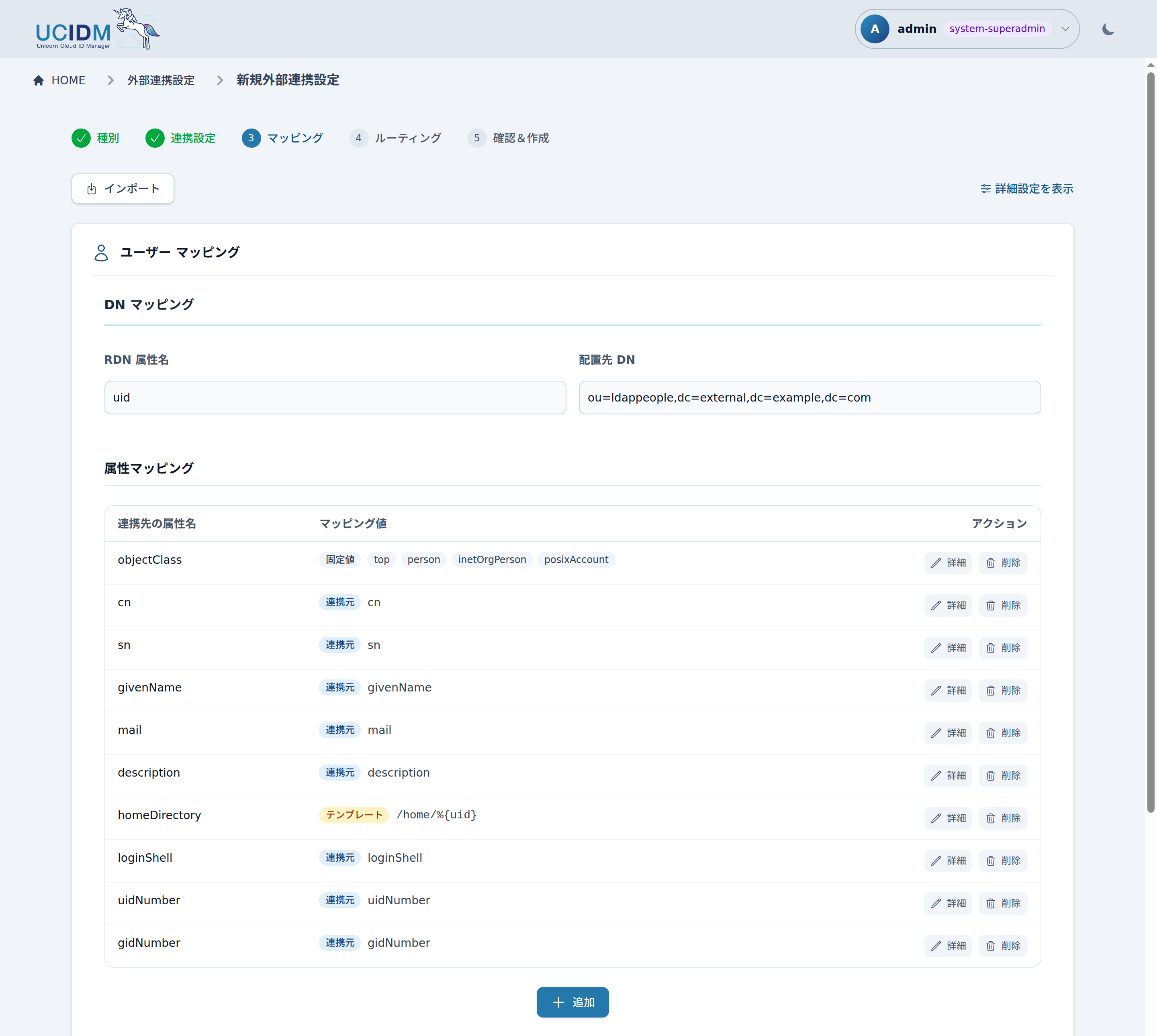
属性マッピングには、連携先の OpenLDAP 向けの既定のマッピングが入っています。
ユーザーは inetOrgPerson と posixAccount、グループは posixGroup のエントリとして作られます。
クイックスタートでは、既定のまま使います。
属性マッピングでは、連携元の属性をそのまま写すほかに、テンプレート文字列で連携元の属性を組み合わせたり (既定の homeDirectory の /home/%{uid} など)、固定値を設定したり (既定の objectClass など) できます。
連携先の OpenLDAP に合わせて、属性を追加したり削除したりしてください。
ルーティング
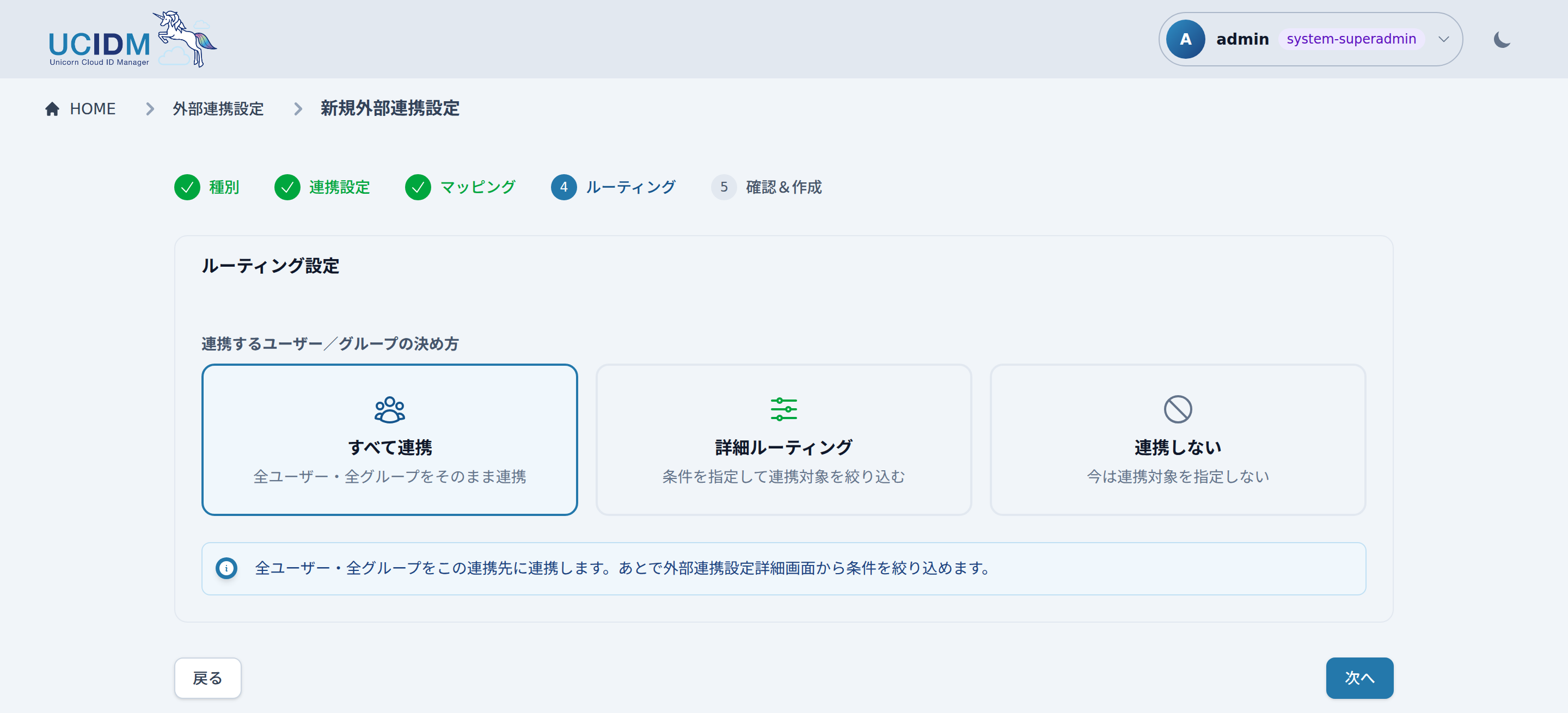
全ユーザーと全グループを連携するため、「すべて連携」を選択します。
確認&作成
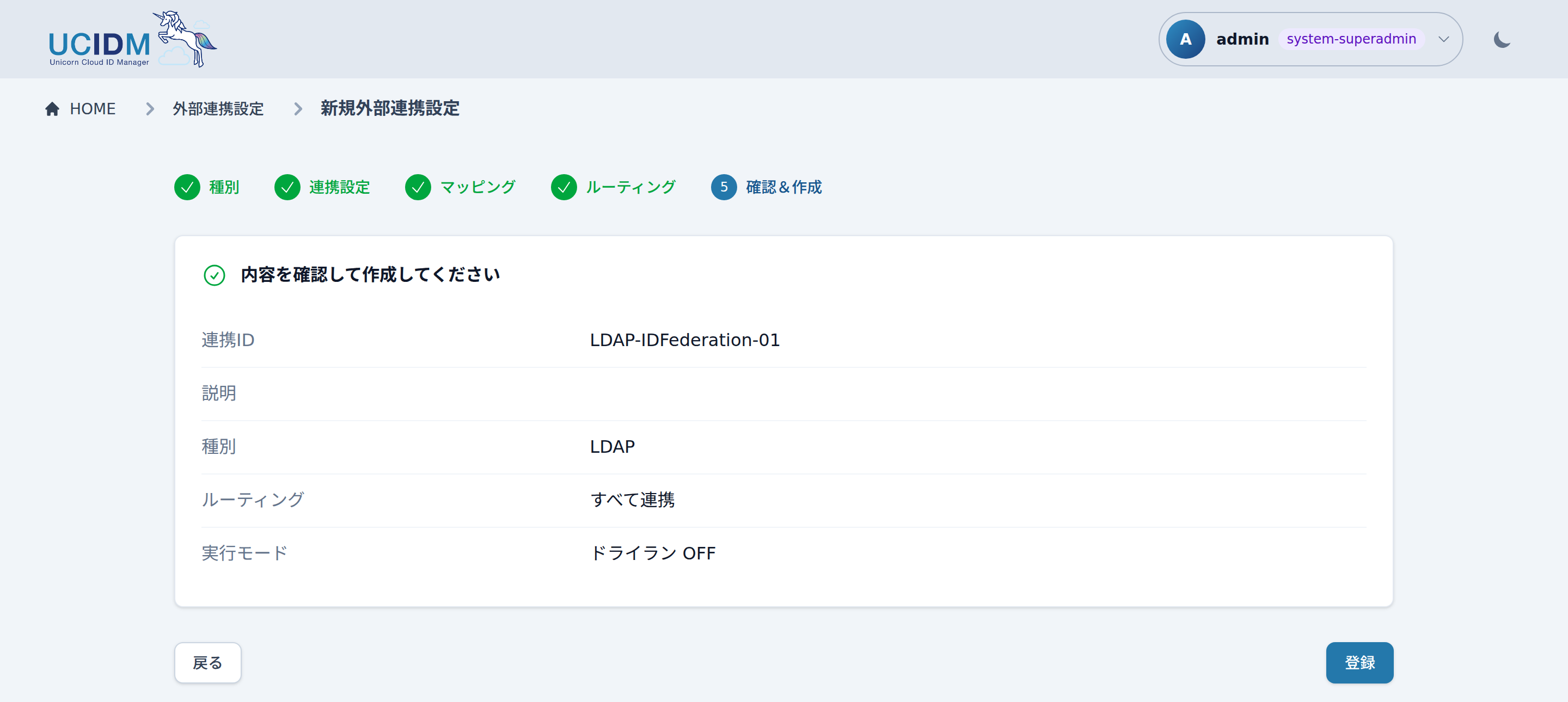
設定した内容を確認し、「登録」ボタンを押して外部連携設定を作成します。 実行モードが「ドライラン OFF」になっていることも確かめてください。
作成したあとは、連携元の OpenLDAP でユーザーやグループが追加、変更されると、その内容が UCIDM を経由して連携先の OpenLDAP に反映されます。 連携の結果は、ID 連携履歴画面で確認できます。
連携元の全データの同期
基本設定 の時点で、連携元の OpenLDAP のユーザーとグループは UCIDM に連携済みです。 UCIDM は、連携元で追加、変更されたエントリだけを連携先に送ります。 そのため、外部連携設定を作成しただけでは、すでにあるユーザーとグループは連携先の OpenLDAP に作られません。
resync update のコマンドで、連携元のユーザーとグループを連携先に送り直します。
内容が変わっていないエントリも送り直すため、-force を付けます (詳細は 内容が変わっていないエントリも連携し直す をご参照ください)。
全ユーザーを送り直します。
全グループを送り直します。
resync では、パスワードは連携先に送られません。 UCIDM はユーザーのパスワードを原則として保存しないためです。 連携先の OpenLDAP にパスワードを反映するには、外部連携設定を作成したあとに、連携元の OpenLDAP でパスワードを変更してください。 変更したパスワードは、PassSync Agent によって連携先にも反映されます。
resync の詳細については、ID 情報の再同期 をご参照ください。