

基本設定
サービスの状態の確認
UCIDM の設定は /opt/osstech/etc/ucidm/common.env と /opt/osstech/etc/ucidm/secret.env にあります。
クイックスタートでは、インストールしたときの値のまま使うので、編集は要りません。
パスワード、鍵、トークンは、インストールのときに secret.env に乱数で生成されています。
設定の詳細については、UCIDM サーバー をご参照ください。
ucidm.target に属する UCIDM のサービスがすべて動いていることを確かめます。
osstech-ucidm-passsync.service は、連携元 OpenLDAP の構築 でインストールした PassSync Agent のサービスです。
ID 連携管理画面へのアクセスおよび設定
Web ブラウザで次の URL の ID 連携管理画面にアクセスし、管理者アカウント admin でログインします。
ホスト名は、Apache の設定 の ServerName に書いたものです。
admin の初期パスワードは、インストールのときに乱数で生成され、/opt/osstech/etc/ucidm/initial-admin-password に書かれています。
ログインしたら、パスワードを任意のものに変更してください。 詳細については、システム設定 - ログイン後のパスワード変更 をご参照ください。
クイックスタートのリバースプロキシは、疎通確認のための自己署名の証明書を使っています。 そのため、Web ブラウザに証明書の警告が表示されます。 本番の環境では、信頼できる証明書に差し替えてください。 詳細については、リバースプロキシ をご参照ください。
アカウント設定
Agent モジュールが UCIDM API サーバーにログインするための agent アカウントのパスワードは、インストールのときに secret.env の API_ACCOUNT_AUTH_PASSWORD の値で設定されています。
ここで設定する必要はありません。
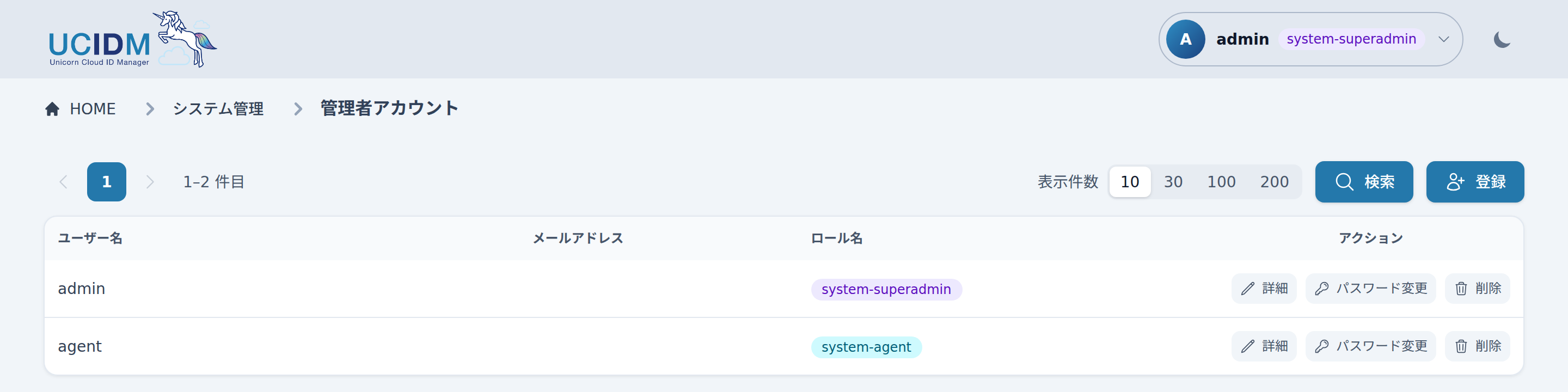
ホーム画面の「システム管理」を選択し、遷移先の画面で「管理者アカウント」を選択します。 管理者アカウント一覧画面に、agent アカウントがあることを確かめられます。
システム設定
ホーム画面の「システム管理」を選択し、遷移先の画面で「システム設定」を選択します。 システム設定一覧画面で、sourceOpenLDAP セクションの「詳細」を選択します。

連携元 OpenLDAP の構築 で構築した OpenLDAP の接続情報を次のように入力し、「更新」ボタンを押します。
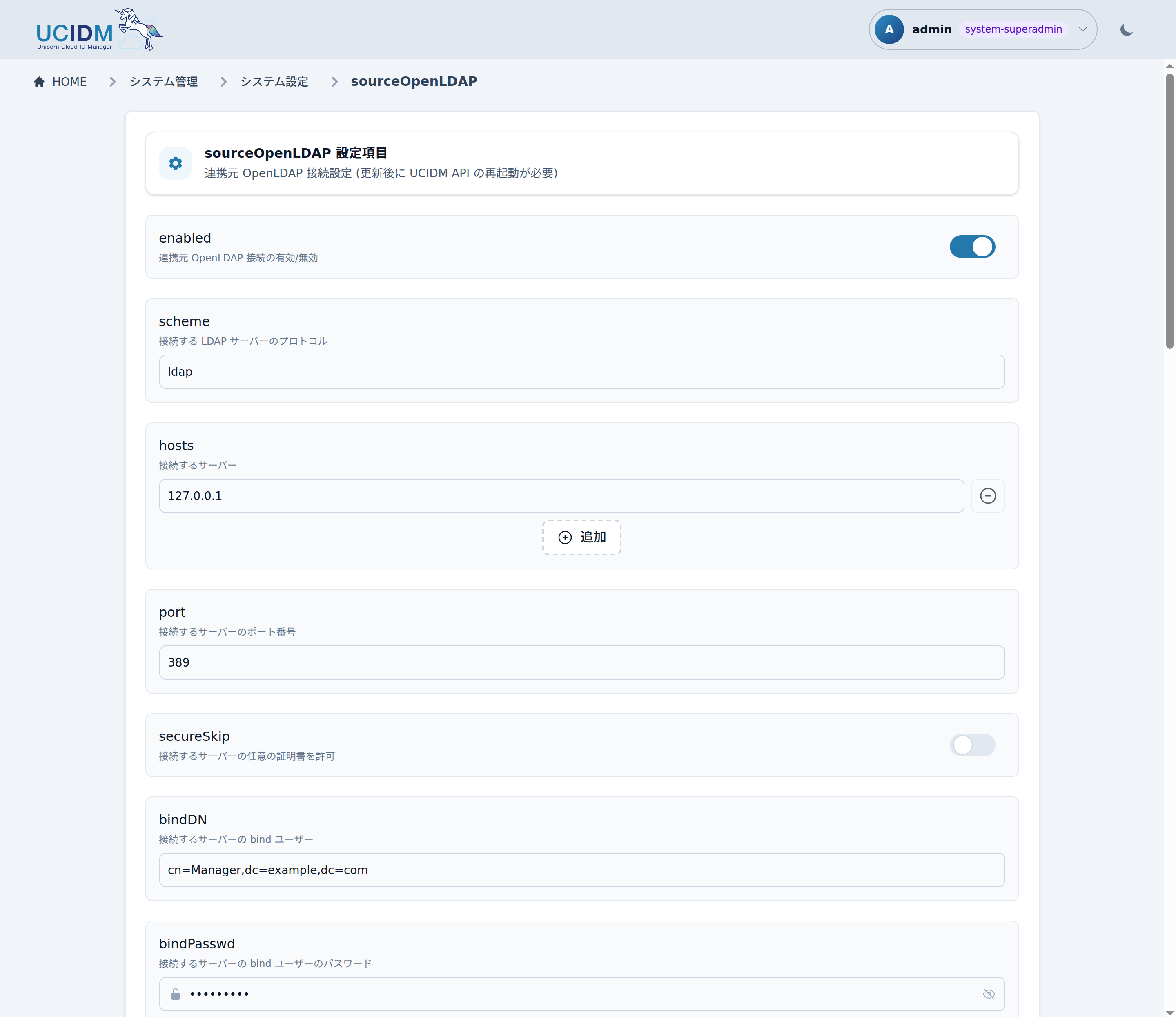
ほかの項目は既定の値のままにします。
searchBase (dc=example,dc=com)、userSearchBase (ou=users,dc=example,dc=com)、groupSearchBase (ou=groups,dc=example,dc=com) の既定の値は、連携元 OpenLDAP の構築で使った値と同じです。
各項目の詳細については、システム設定 - 連携元データソースの接続設定 をご参照ください。 接続情報に不備があると、「更新」ボタンを押したときにエラーが表示され、設定を保存できません。
クイックスタートでは手順を簡単にするため、管理者の DN で接続します。 本番の環境では、連携元を読み取れる専用のユーザーを用意してください。
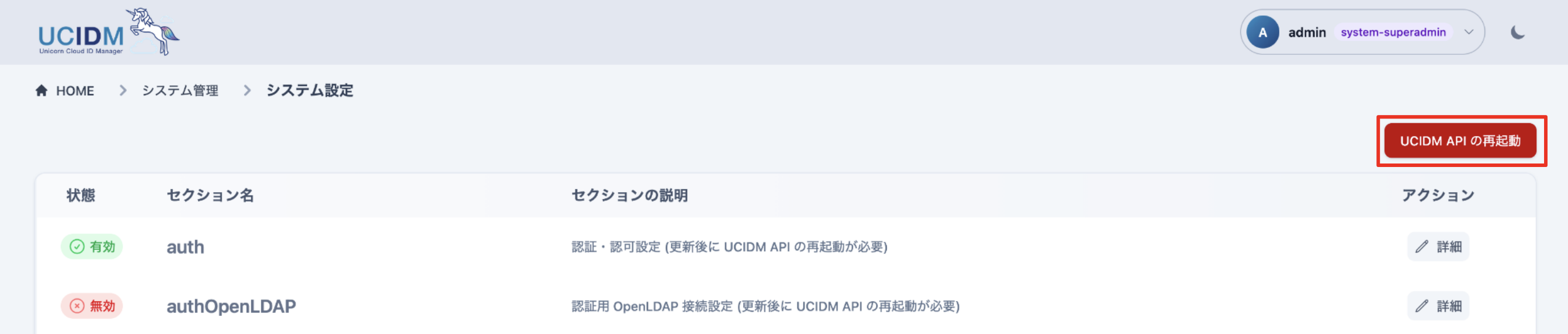
システム設定一覧画面 (または sourceOpenLDAP の設定画面) の「UCIDM API の再起動」ボタンを押して、sourceOpenLDAP セクションの設定を反映させます。
Agent モジュールは、common.env の AGENT_RELOAD_INTERVAL の間隔 (既定は 1 分) で sourceOpenLDAP セクションの設定を読み直し、連携元の OpenLDAP に接続し直します。
接続すると、連携元の OpenLDAP のユーザーとグループが UCIDM に連携されます。
この時点の連携先は、デバッグ用の Local ログ出力モジュールだけです。
AGENT_RELOAD_INTERVAL の間隔を待たずに反映させたいときは、Agent モジュールのサービスを再起動します。
ID 連携履歴の確認
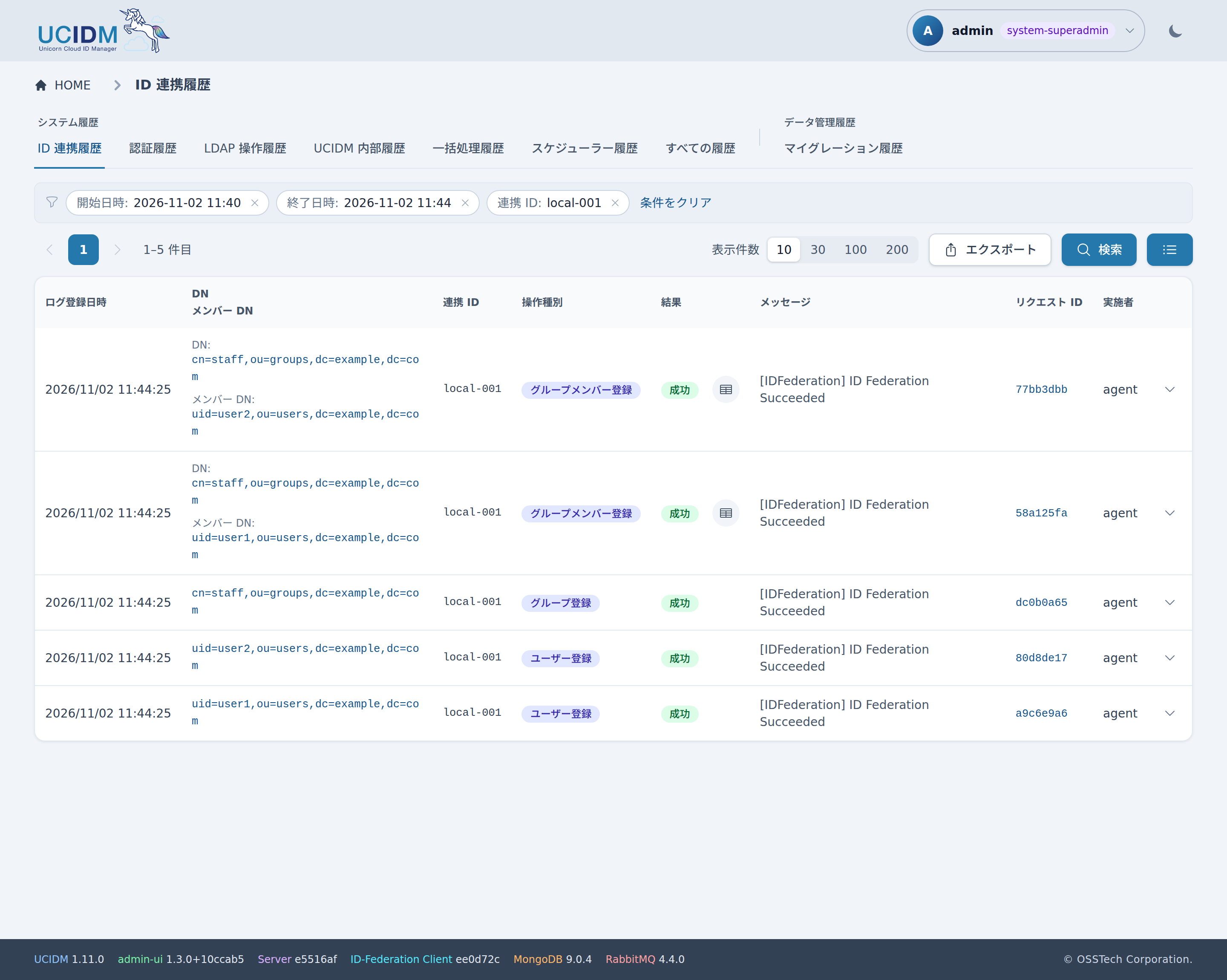
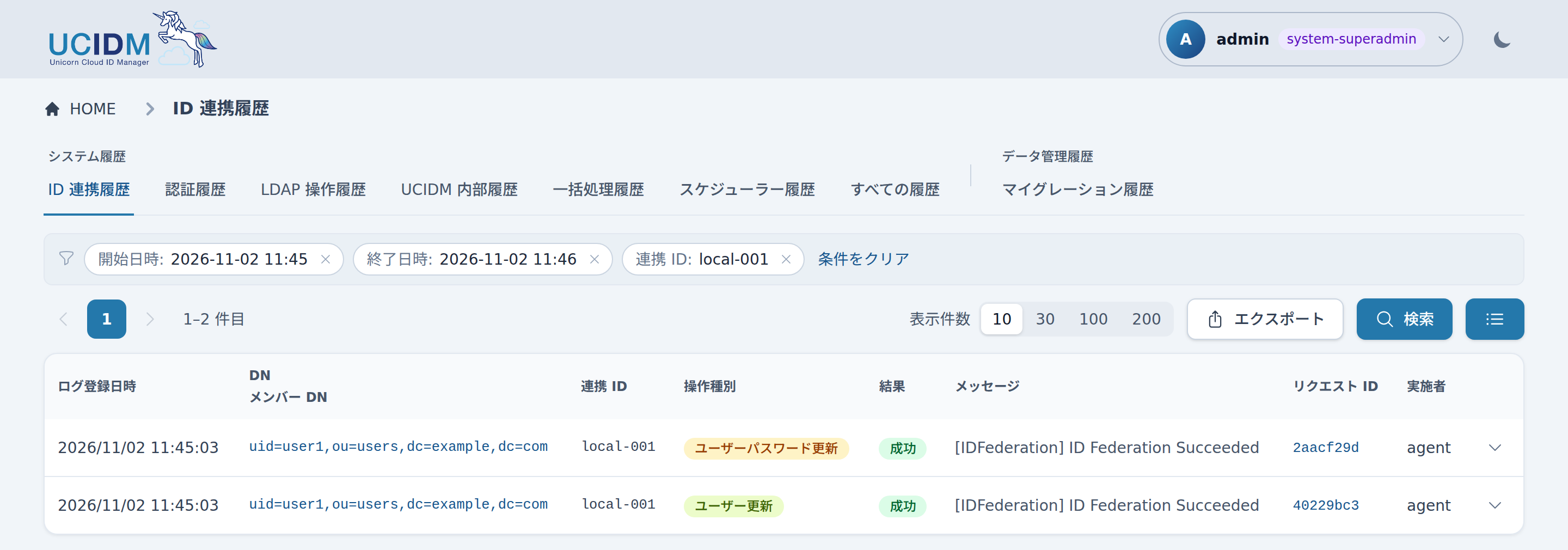
ホーム画面の「履歴一覧」を選択すると、ID 連携履歴画面が表示されます。
連携元の OpenLDAP のユーザーとグループが、Local ログ出力モジュール (連携 ID local-001) に連携されていることを確かめます。
操作種別が「ユーザー登録」「グループ登録」「グループメンバー登録」で、結果が「成功」の履歴が並びます。
連携された内容は、外部連携モジュールのログ /var/log/osstech/ucidm/ucidm-consumer.log にも出力されます。
インストールした直後の ucidm-consumer.log には、failed to consume, will retry のエラーが 1 行出ることがあります。
外部連携モジュールが起動した時点で、Local ログ出力モジュールのキュー (local-001) がまだ RabbitMQ に作られていないためです。
外部連携モジュールは 60 秒ごとに接続し直すので、同じエラーが続かなければ対処は要りません。
「グループメンバー登録」の代わりに、メッセージが failed to create member で結果が「失敗」の履歴が並ぶことがあります。
詳細には target entry is not found と表示されます。
sourceOpenLDAP の設定を保存してから「UCIDM API の再起動」を押すまでの間に、Agent モジュールが連携を始めたときに起きます。
Agent モジュールは、連携元の設定が有効になると、UCIDM API の再起動を待たずに連携を始めます。
一方、UCIDM API には、再起動するまで sourceOpenLDAP の設定が反映されません。
失敗したグループメンバー登録は、自動ではやり直されません。 UCIDM API の再起動が済んでいることを確かめてから、次のコマンドでグループを再同期してください。
ID 連携履歴に、操作種別が「グループメンバー登録」で結果が「成功」の履歴が並ぶことを確かめます。 再同期の詳細については、ID 情報の再同期 をご参照ください。
ここまでで、連携元の OpenLDAP から UCIDM を経由して、Local ログ出力モジュールまで連携できることを確かめられました。
パスワード連携の確認
連携元 OpenLDAP の構築 で設定したパスワード連携を確かめます。
試験用のユーザー user1 で連携元の OpenLDAP にバインドし、自分のパスワードを変更します。
新しいパスワードを 2 回入力したあと、現在のパスワード (password) を入力します。
ID 連携履歴画面に、user1 の操作種別が「ユーザーパスワード更新」で、結果が「成功」の履歴が表示されることを確かめます。
PassSync Agent のログ (journalctl -u osstech-ucidm-passsync.service) にも、パスワードを UCIDM API に送るたびに a password is updated が出力されます。
ユーザープロファイル画面(管理者用)へのアクセスおよび設定
Web ブラウザで次の URL のユーザープロファイル画面(管理者用)にアクセスし、ID 連携管理画面と同じアカウントでログインします。
属性定義
クイックスタートでは、インストールしたときに定義されている属性をそのまま使います。 ここでは定義を確かめるだけで、変更は要りません。
ホーム画面の「各種設定」を選択し、各種設定の画面で「属性定義」を選択します。 画面上部のタブで「ユーザー」と「グループ」を切り替えて、定義されている属性を確かめます。
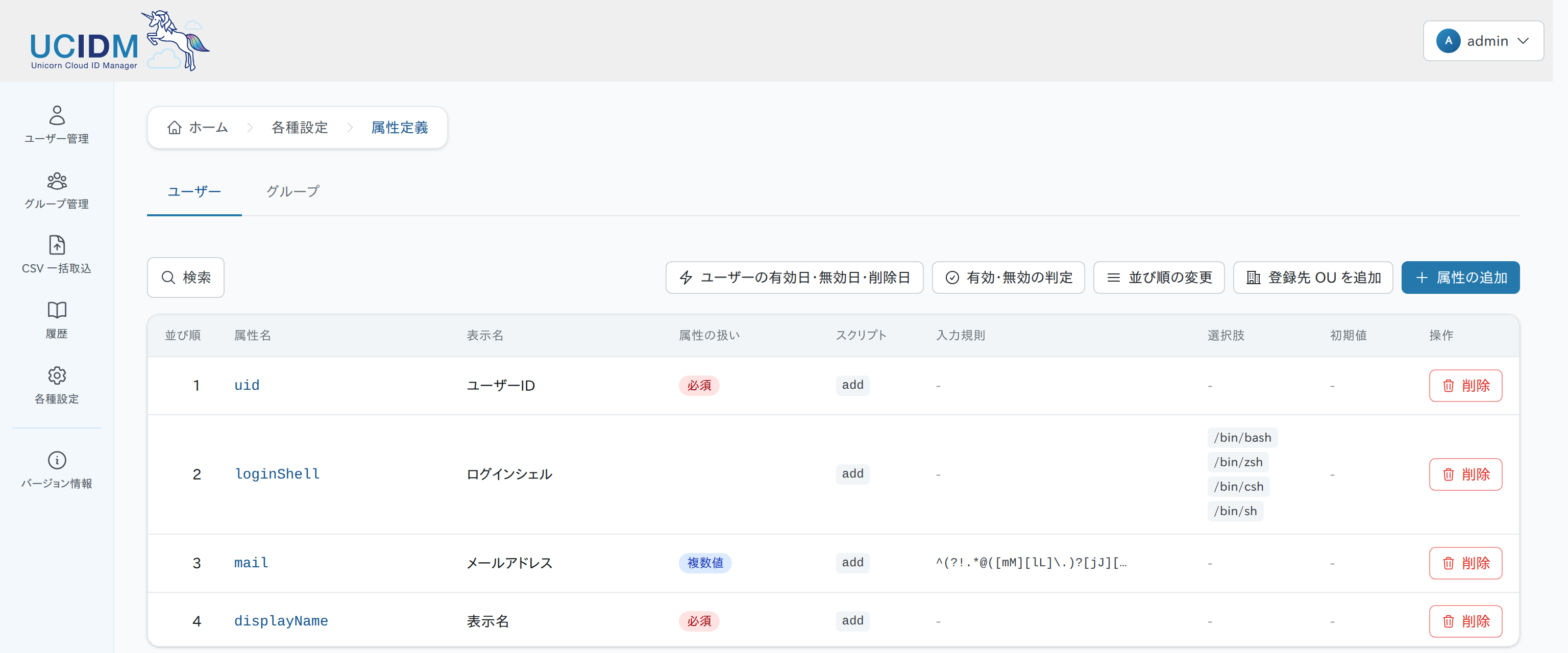
既定で定義されている属性を次に示します。 ユーザープロファイル画面では、連携元の OpenLDAP の属性のうち、ここに定義されている属性を参照したり編集したりします。 属性を追加・変更するときは、属性定義 をご参照ください。
ユーザーの属性定義
loginShell には、選択肢として /bin/bash と /bin/zsh が設定されています。
グループの属性定義
ロール設定
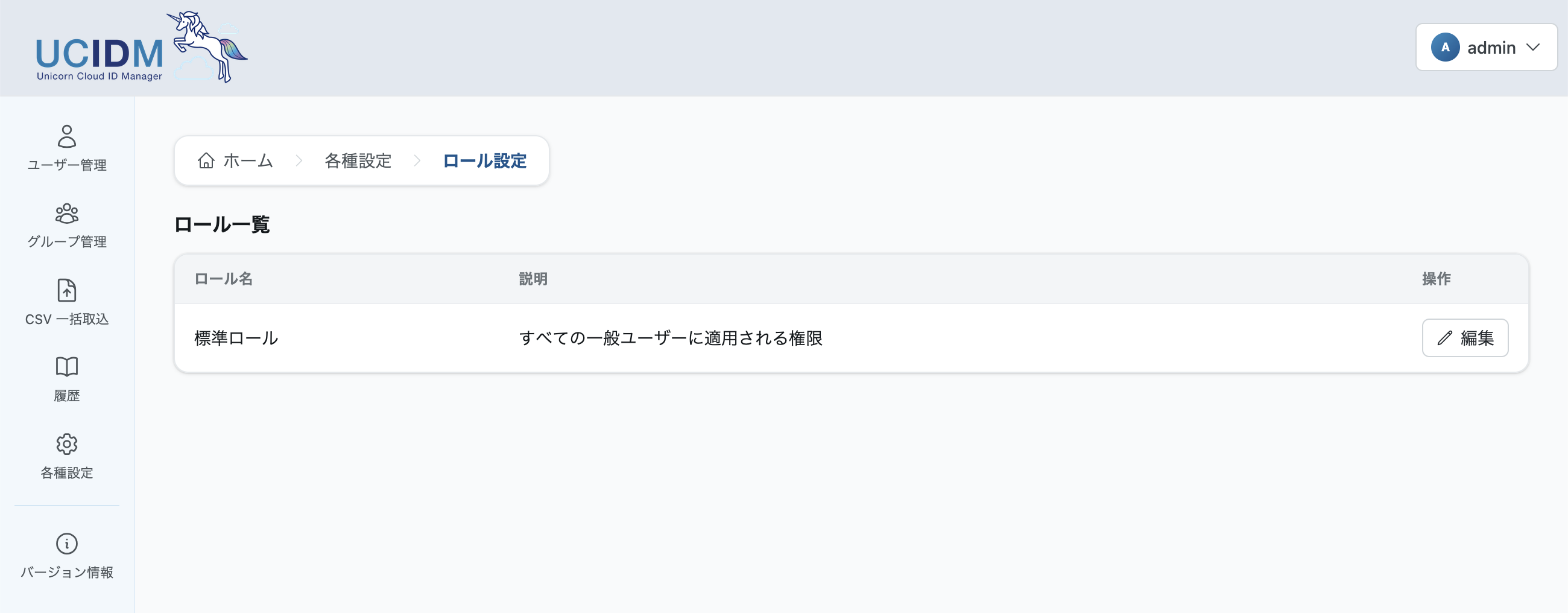
ホーム画面の「各種設定」を選択し、各種設定の画面で「ロール設定」を選択します。 ロール一覧の標準ロールの「編集」を選択します。
「使える画面」で「登録情報の編集」をオンにし、「更新」ボタンを押します。 「パスワードの変更」は、既定でオンになっています。 これにより、ユーザープロファイル画面(一般ユーザー用)で登録情報の編集とパスワードの変更ができるようになります。
同じ画面の「扱える項目」は、ユーザープロファイル画面(一般ユーザー用)での各属性の権限です。 クイックスタートでは、既定の設定をそのまま使います。 既定の設定を次に示します。 設定の詳細については、各種設定 - ロール設定画面 をご参照ください。
扱える項目
ここまでで、次のことができるようになります。
- ユーザープロファイル画面(管理者用)で、連携元の OpenLDAP のユーザーとグループを参照し、編集する
- ユーザープロファイル画面(一般ユーザー用)に一般ユーザー (たとえば、ユーザー名
user2、パスワードpassword) でログインし、自分の情報を参照し、編集する
ユーザープロファイル画面(一般ユーザー用)の URL は次のとおりです。